
Как создать почтовый ящик в cPanel
Через cPanel можно создать корпоративный почтовый ящик для вашего домена. После создания вы сможете: отправлять и получать письма подключить почту к Gmail или
Через cPanel можно создать корпоративный почтовый ящик для вашего домена.
После создания вы сможете:
- отправлять и получать письма
- подключить почту к Gmail или Outlook
- использовать Webmail через браузер
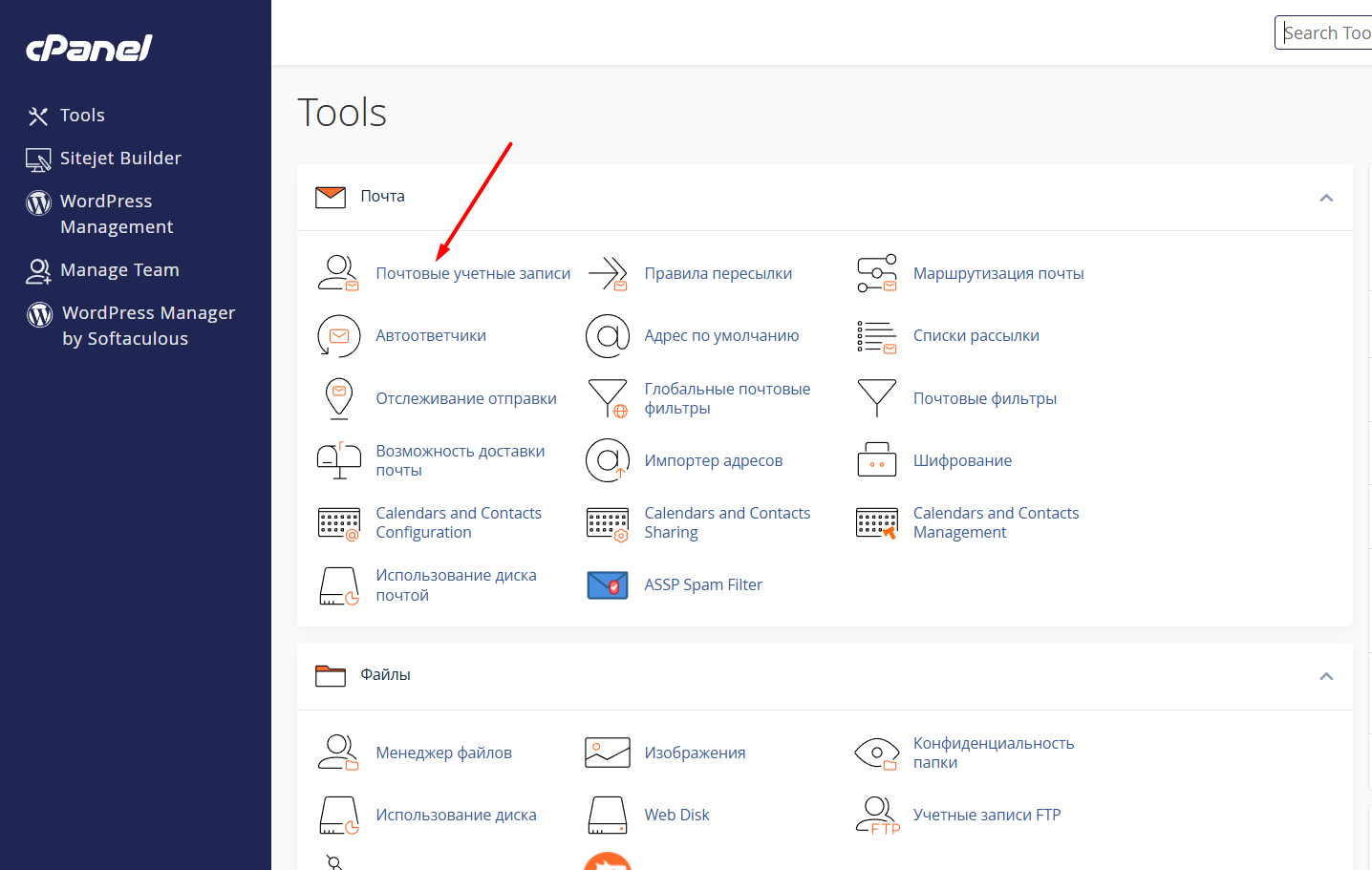
Откройте раздел «Почтовые учетные записи»
В cPanel перейдите в раздел Почта и откройте Почтовые учетные записи.
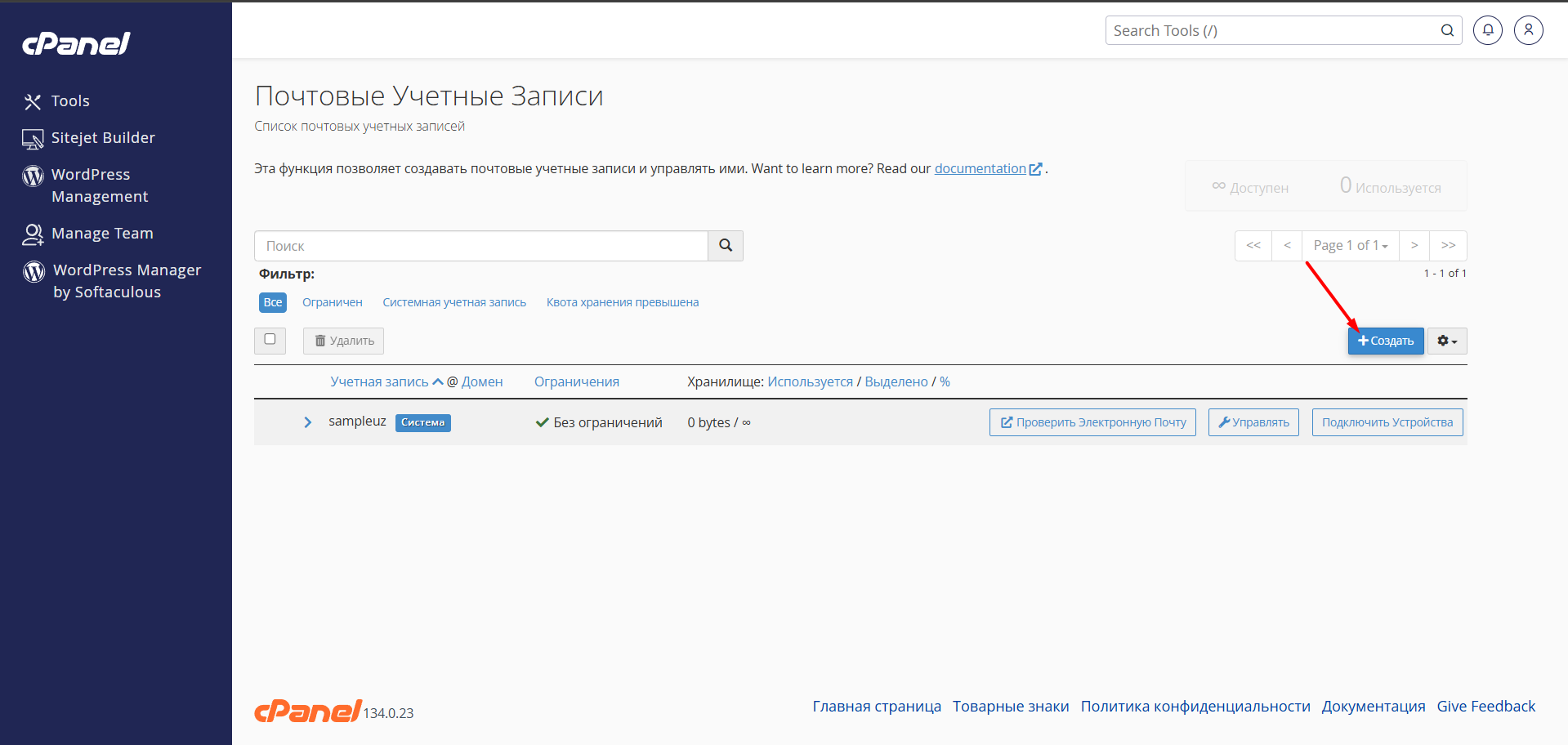
Нажмите «Создать»
Нажмите кнопку + Создать для создания нового почтового ящика.
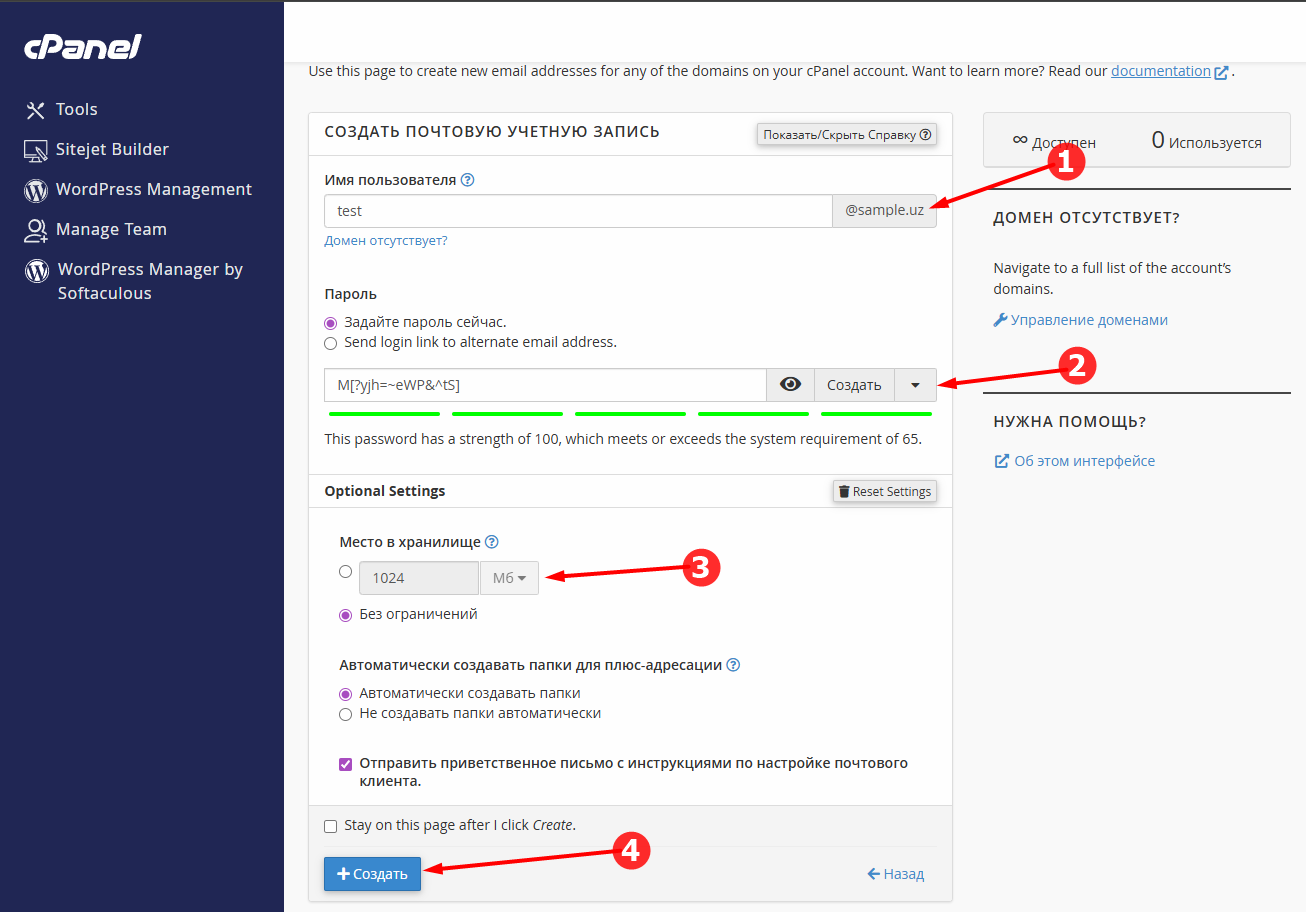
Заполните данные почты
Введите имя почтового ящика и задайте пароль.
Укажите имя почтового ящика
Введите имя будущей почты.
info@domain.com
Задайте пароль
Введите надежный пароль для почтового ящика.
Рекомендуется использовать:
- буквы верхнего и нижнего регистра
- цифры
- специальные символы
Настройте размер почтового ящика
Вы можете ограничить размер почтового ящика или оставить значение Без ограничений.
Подсказка
Если вы не уверены — рекомендуется оставить Без ограничений.
Создайте почтовый ящик
Нажмите кнопку + Создать.
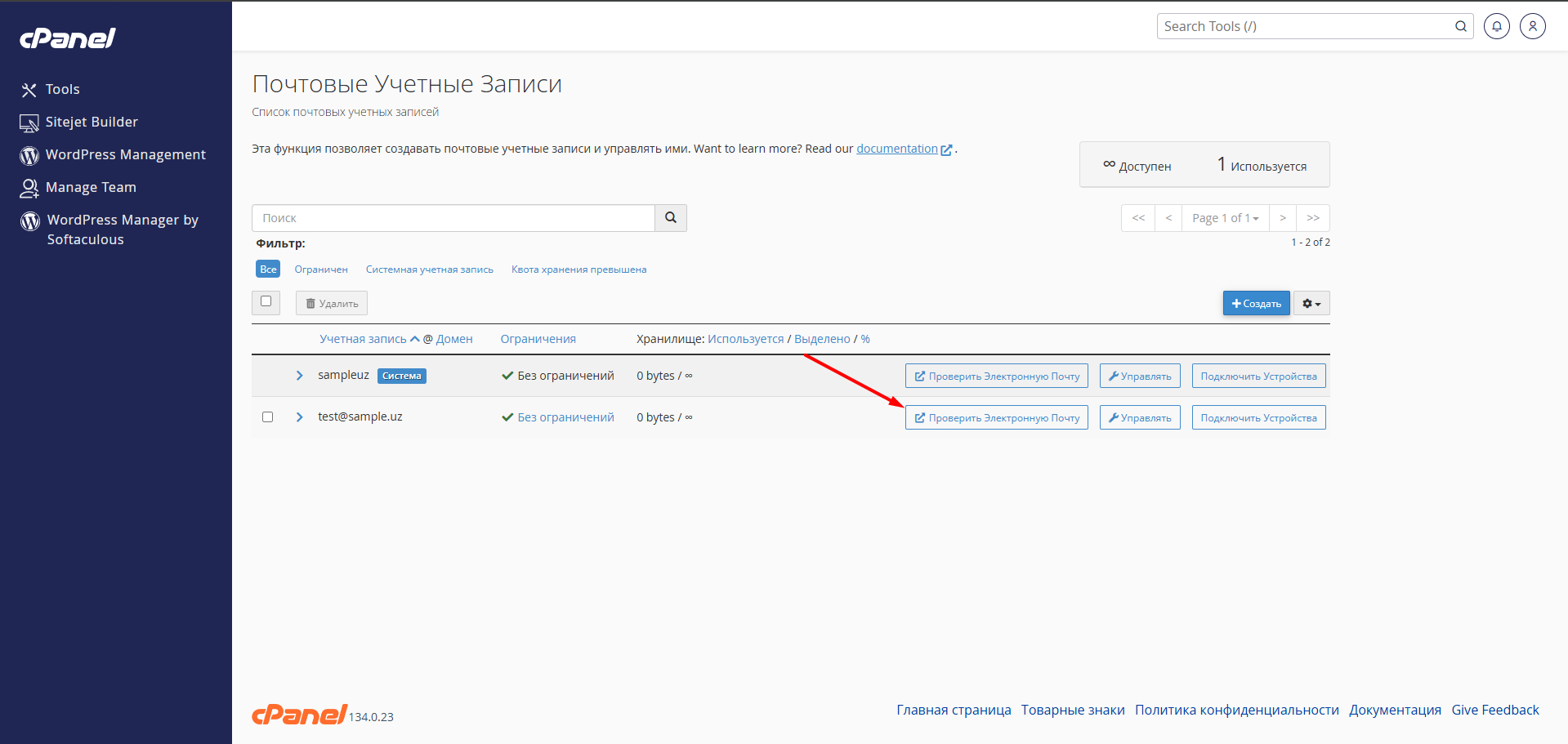
После этого почтовый ящик будет создан.
Откройте Webmail
После создания нажмите Проверить электронную почту.
Войдите в почту
Нажмите кнопку Открыть, чтобы перейти в Webmail.
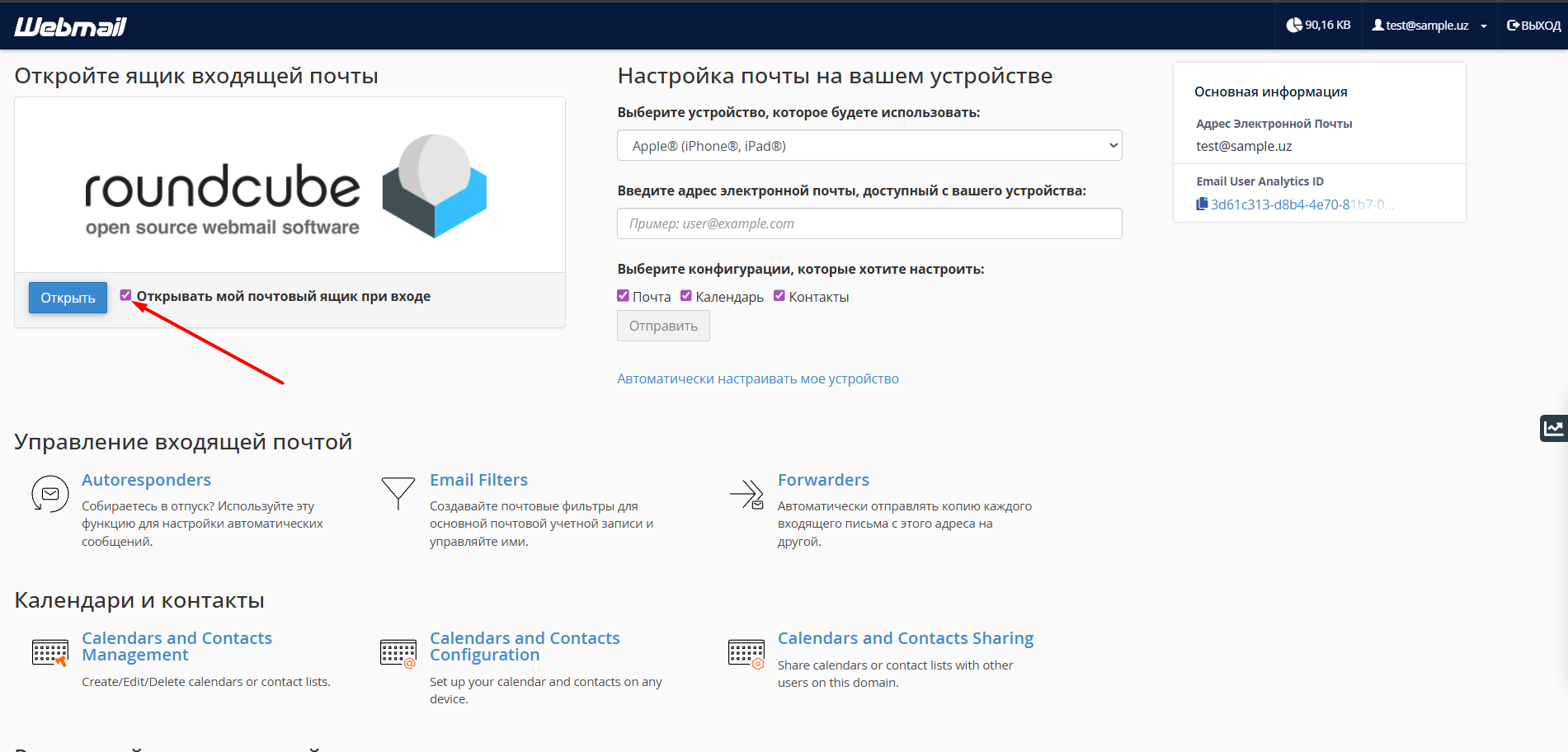
Почтовый ящик успешно создан и готов к использованию.
Для корректной работы почты домен должен быть направлен на хостинг AHOST через NS-серверы.
Инструкция по настройке NS-серверов:
Как прописать стандартные NS серверы для хостинга AHOST
После создания почтового ящика почта может начать работать не сразу.
Обычно активация и распространение DNS-записей занимает от 3 до 4 часов.
Видео инструкция
Вы также можете посмотреть видео по созданию почтового ящика в cPanel.