
Как подключить почту в Outlook (New)
Outlook (New) может автоматически определить настройки почты. Если автонастройка не сработает — потребуется ручная настройка через IMAP или POP3.
Outlook (New) может автоматически определить настройки почты.
Если автонастройка не сработает — потребуется ручная настройка через IMAP или POP3.
Откройте настройки Outlook
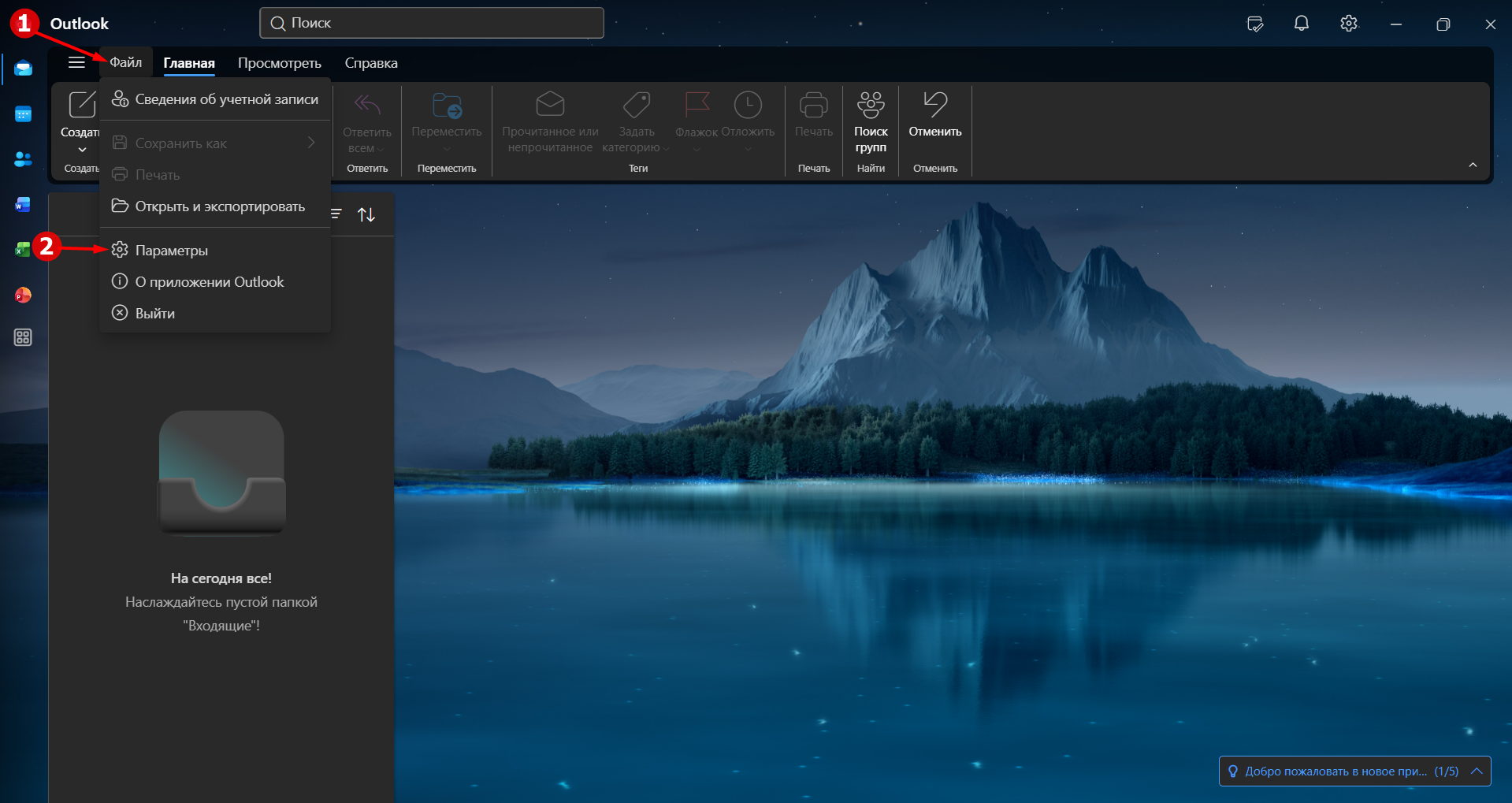
Перейдите в меню Файл → Параметры.
Добавьте учетную запись
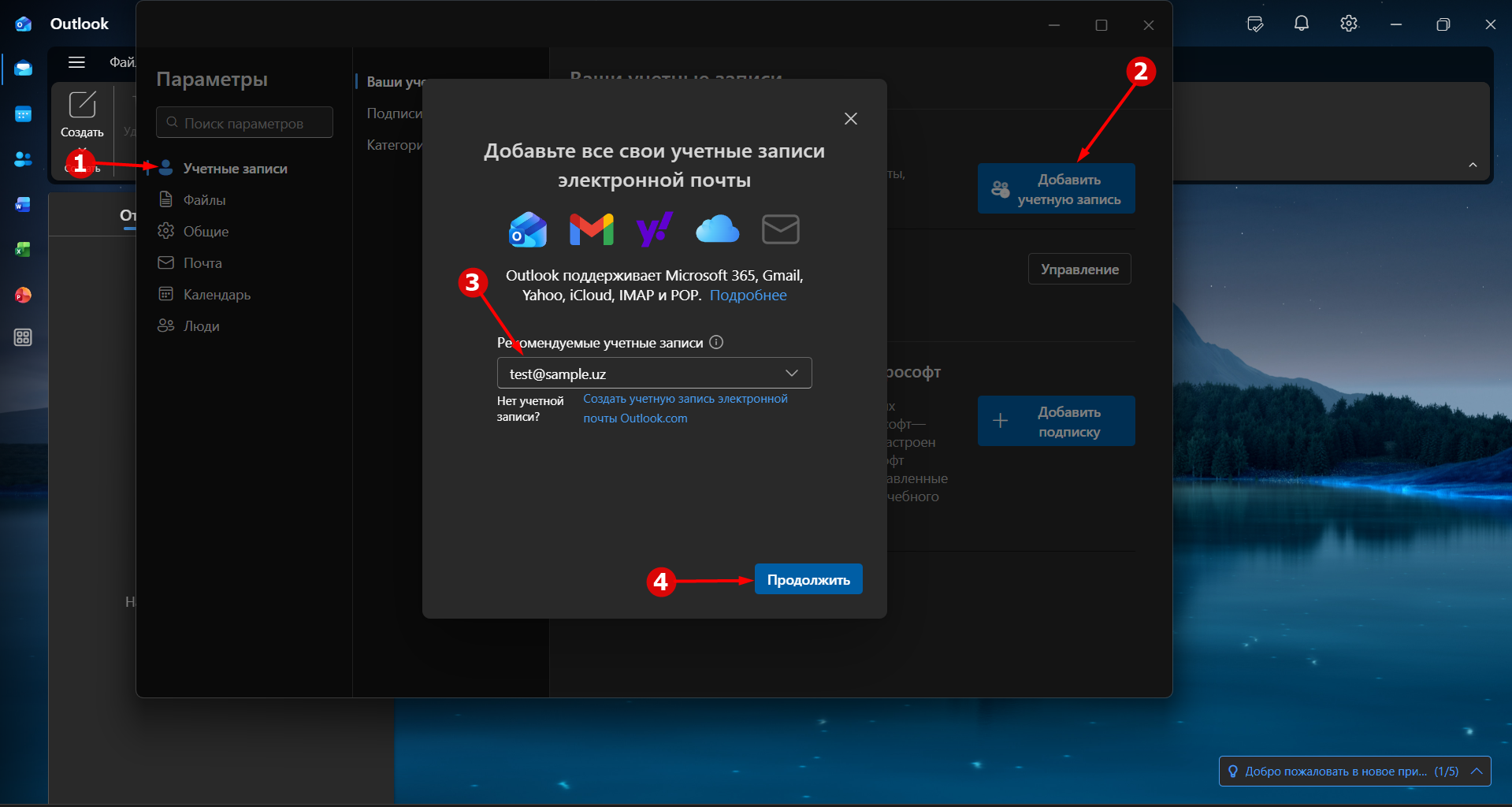
Откройте раздел Учетные записи и нажмите Добавить учетную запись.
Введите email
Введите ваш email, например: test@sample.uz, затем нажмите Продолжить.
Выберите тип подключения
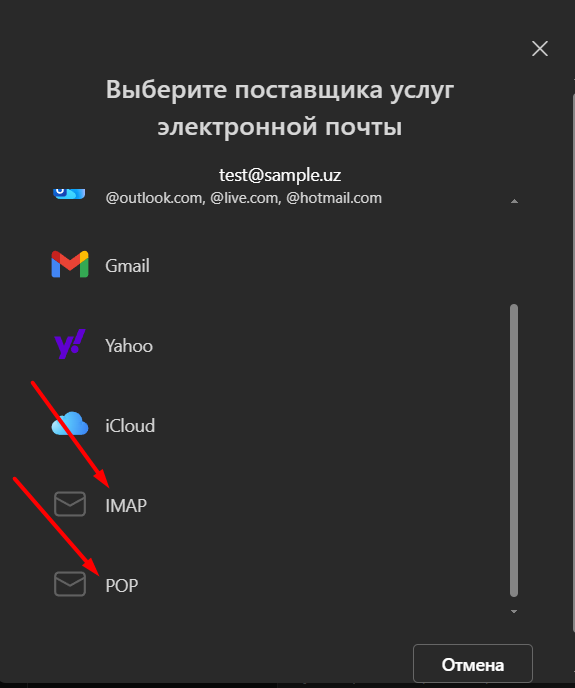
Выберите IMAP (рекомендуется).
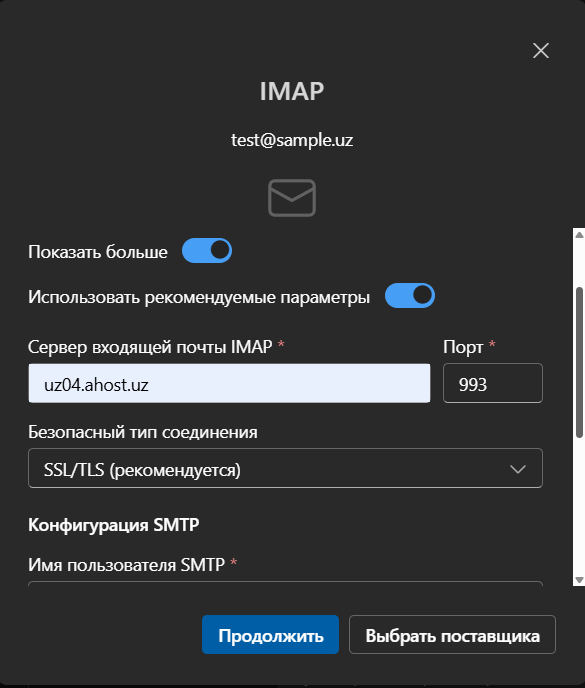
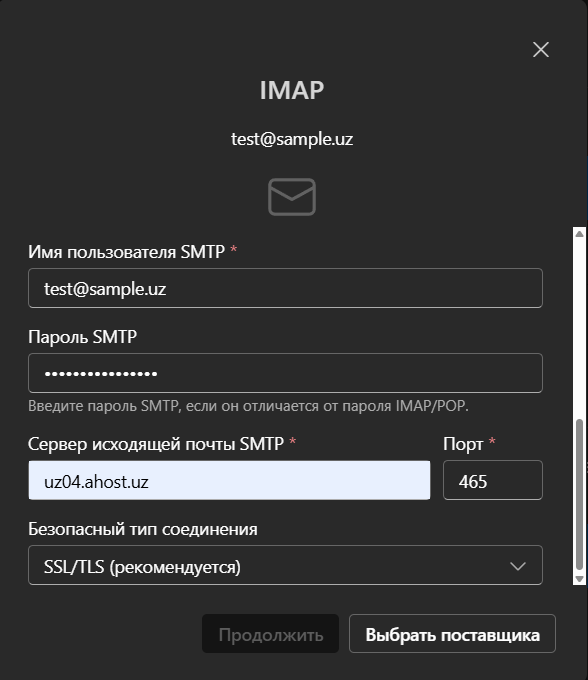
Введите настройки сервера (IMAP)
Подсказка
Название сервера можно узнать в разделе Управление услугой или в письме «Данные от хостинг-аккаунта ahost»
| Параметр | Значение |
|---|---|
| IMAP сервер | ваш сервер |
| Порт | 993 |
| Шифрование | SSL/TLS |
| SMTP сервер | тот же сервер |
| SMTP порт | 465 |
| SMTP шифрование | SSL/TLS |
Альтернативно: настройка через POP3
| Параметр | Значение |
|---|---|
| POP3 сервер | uz01.ahost.uz / uz02.ahost.uz / uz03.ahost.uz / uz04.ahost.uz |
| Порт | 995 |
| Шифрование | SSL/TLS |
POP3 скачивает письма на устройство и может удалять их с сервера.
Альтернативные настройки
| Тип | Порт | Шифрование |
|---|---|---|
| IMAP | 143 | STARTTLS |
| SMTP | 587 | STARTTLS |
Если не подключается — добавьте DNS запись
| Тип | Имя | Значение |
|---|---|---|
| A | autodiscover.вашдомен.tld | 37.153.159.14 |

Почта подключена.
Если не работает — проверьте логин (полный email), пароль и DNS.