
Как подключить корпоративную почту к Gmail
Gmail получает письма через протокол POP3. Это означает, что письма загружаются в аккаунт Gmail и могут храниться на устройствах, где подключен данный
Особенность работы Gmail
Gmail получает письма через протокол POP3.
Это означает, что письма загружаются в аккаунт Gmail и могут храниться на устройствах, где подключен данный Gmail-аккаунт.
Если письмо было удалено или изменено внутри Gmail — изменения могут не синхронизироваться с почтовым сервером хостинга.
Откройте настройки Gmail
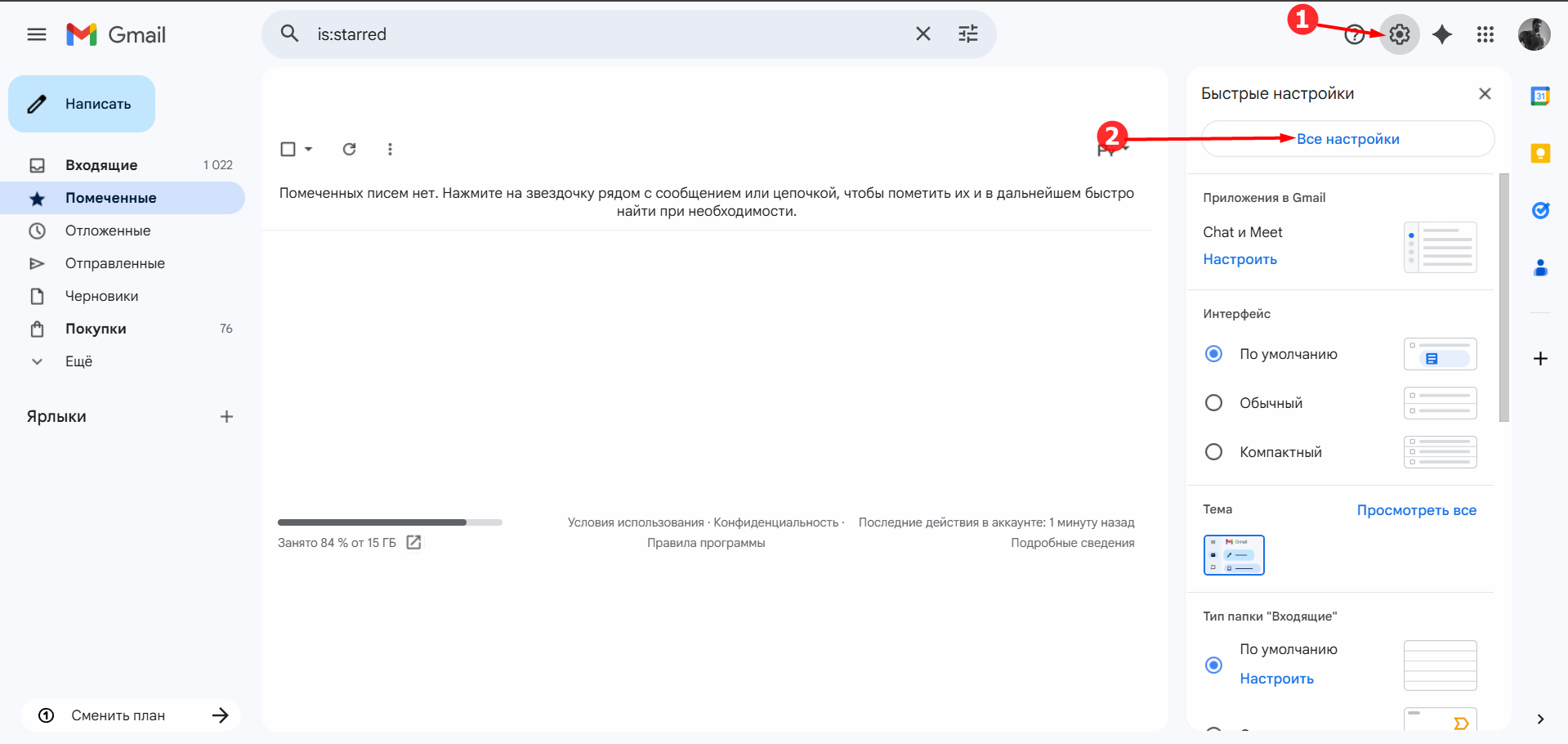
Нажмите на значок ⚙ Настройки и откройте Все настройки.
Перейдите в раздел «Аккаунты и импорт»
Откройте вкладку Аккаунты и импорт.
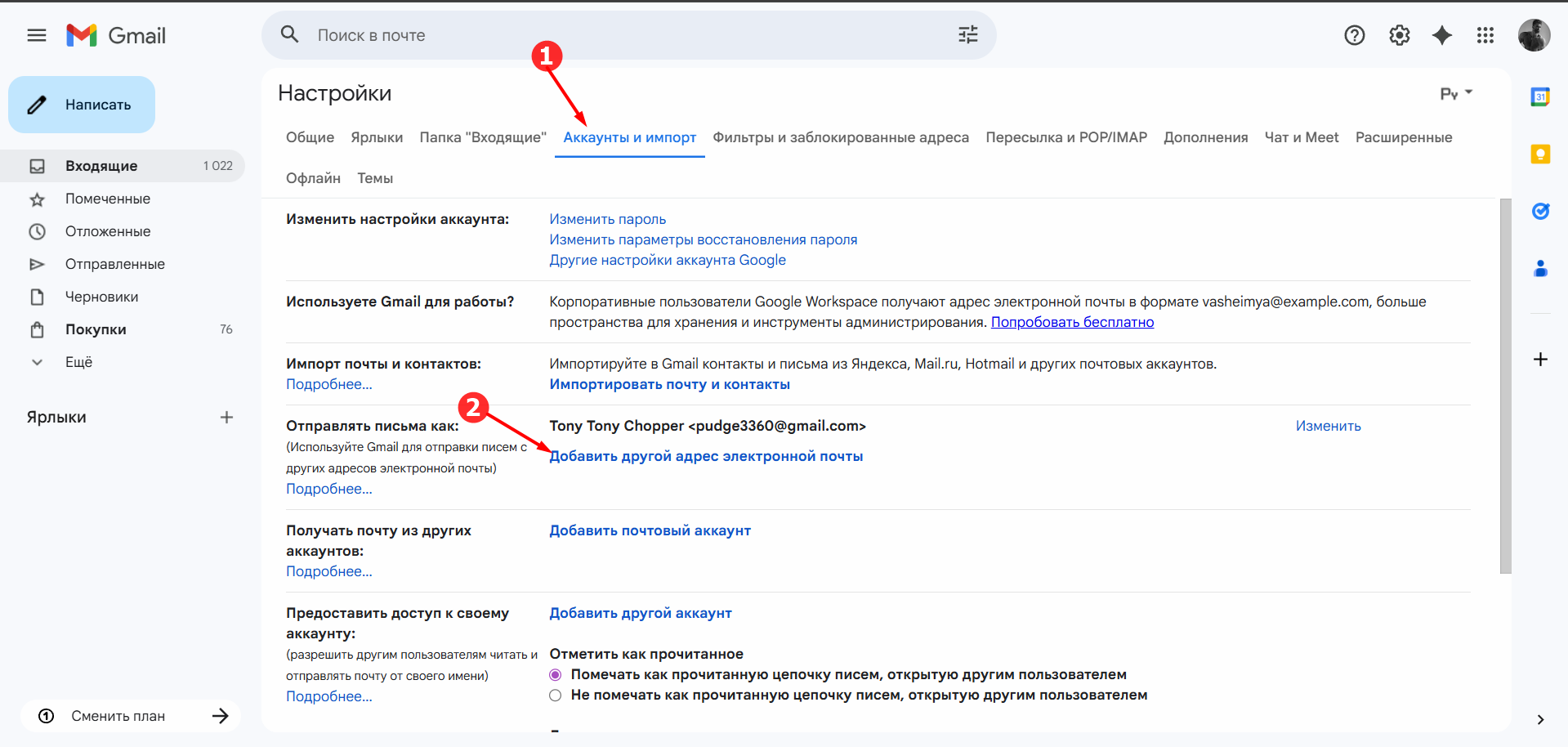
В разделе Отправлять письма как нажмите Добавить другой адрес электронной почты.
Введите данные почты
Укажите имя отправителя и корпоративный email.
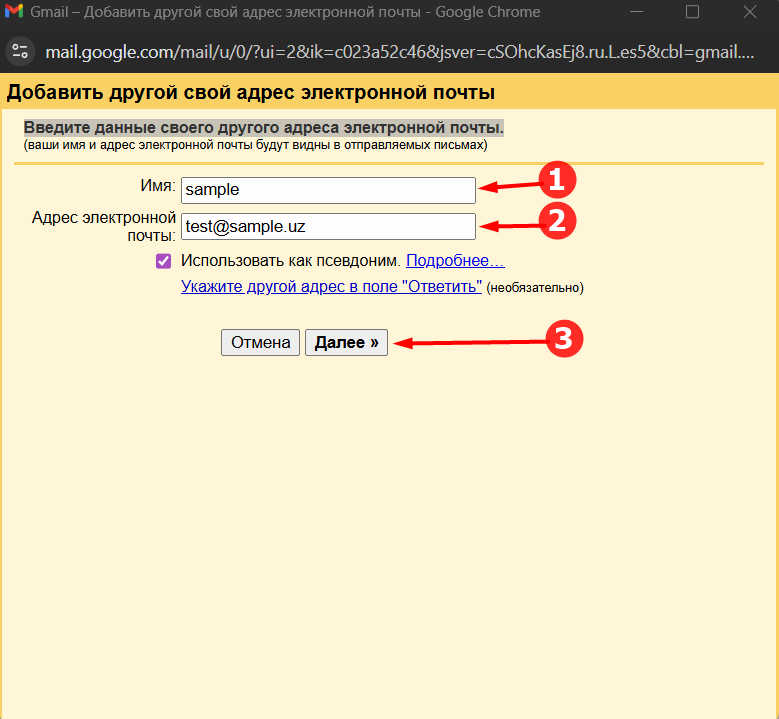
| Поле | Что указывать |
|---|---|
| Имя | Ваше имя или название компании |
| Адрес электронной почты | user@domain.com |
Подсказка
Рекомендуется оставить включенным пункт Использовать как псевдоним.
Введите SMTP настройки
Введите SMTP данные вашей корпоративной почты.
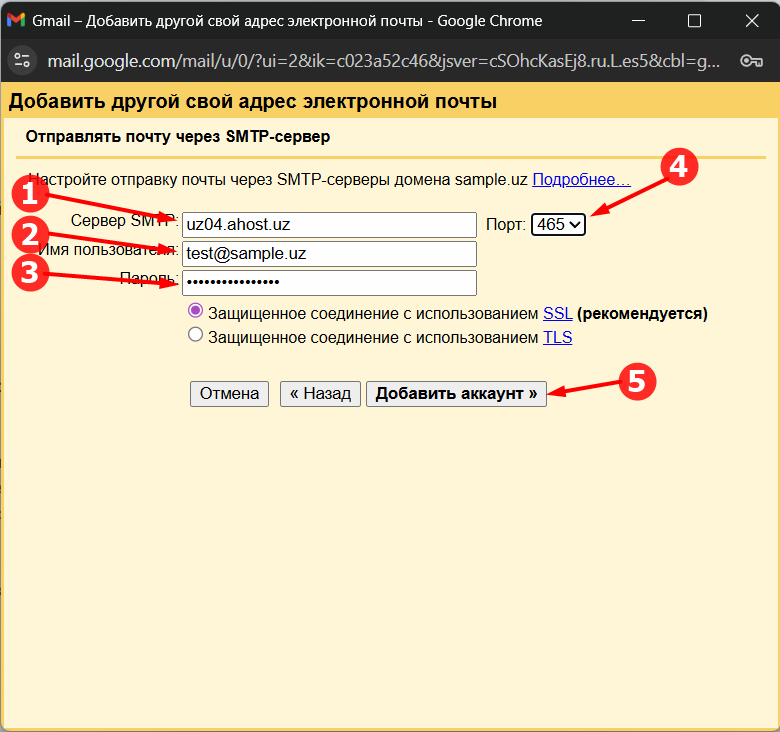
| Параметр | Значение |
|---|---|
| SMTP сервер | uz01.ahost.uz/uz02.ahost.uz/uz03.ahost.uz/uz04.ahost.uz/de.ahost.cloud |
| Имя пользователя | Полный email адрес |
| Пароль | Пароль от почтового ящика |
| Порт | 465/587 |
| Шифрование | SSL/TLS |
Добавьте аккаунт
Нажмите кнопку Добавить аккаунт.
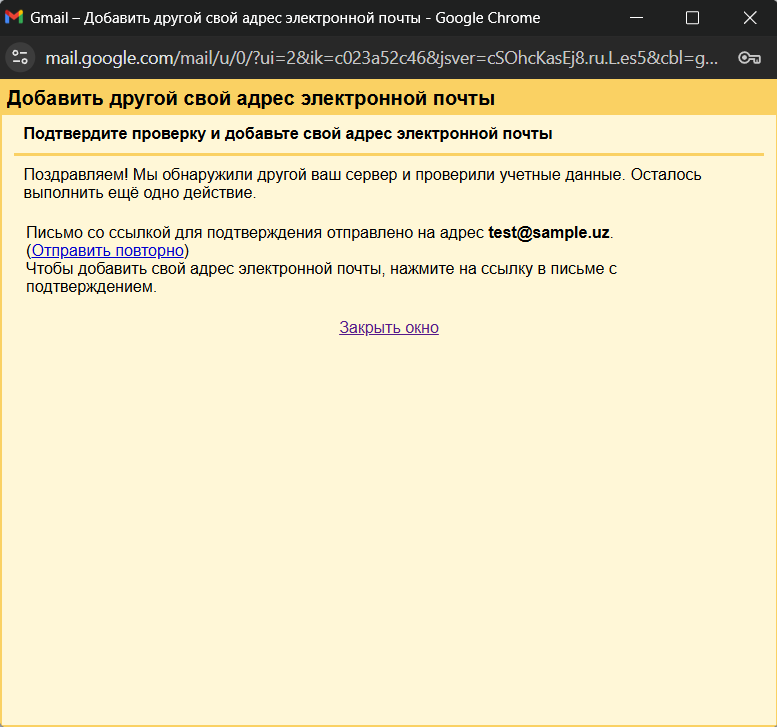
Gmail проверит SMTP настройки и подключит почту.
Подтвердите подключение
Gmail отправит письмо подтверждения на корпоративную почту.
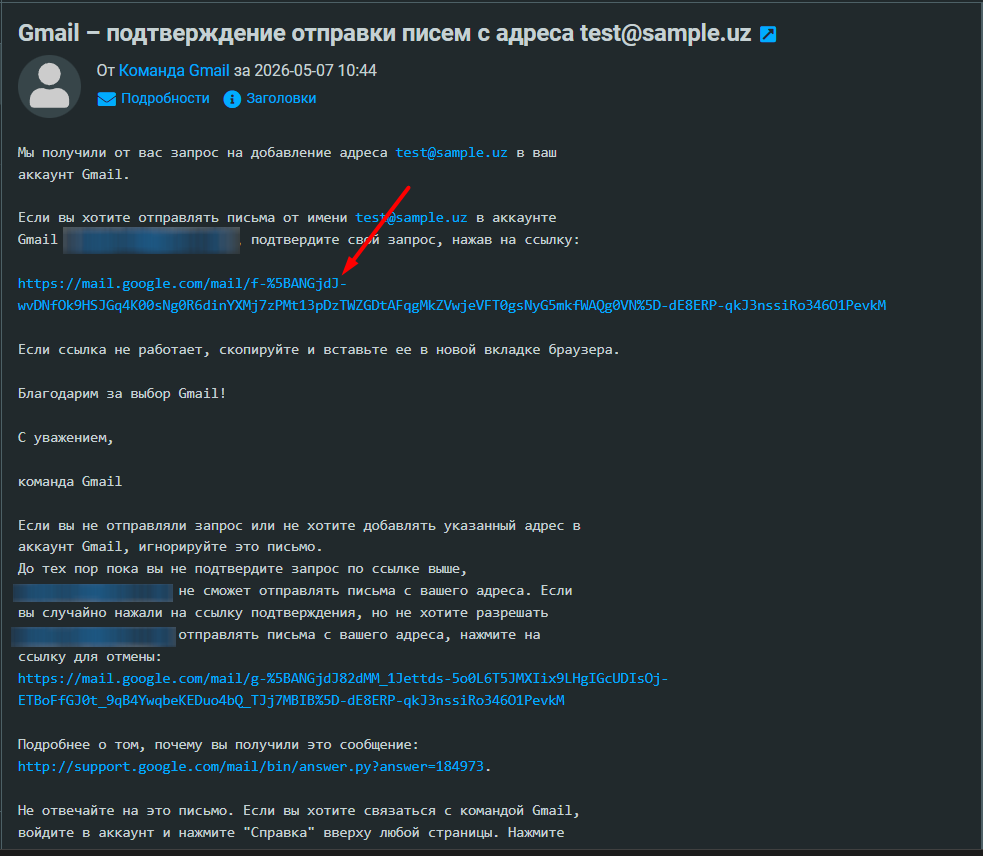
Откройте письмо и подтвердите подключение.
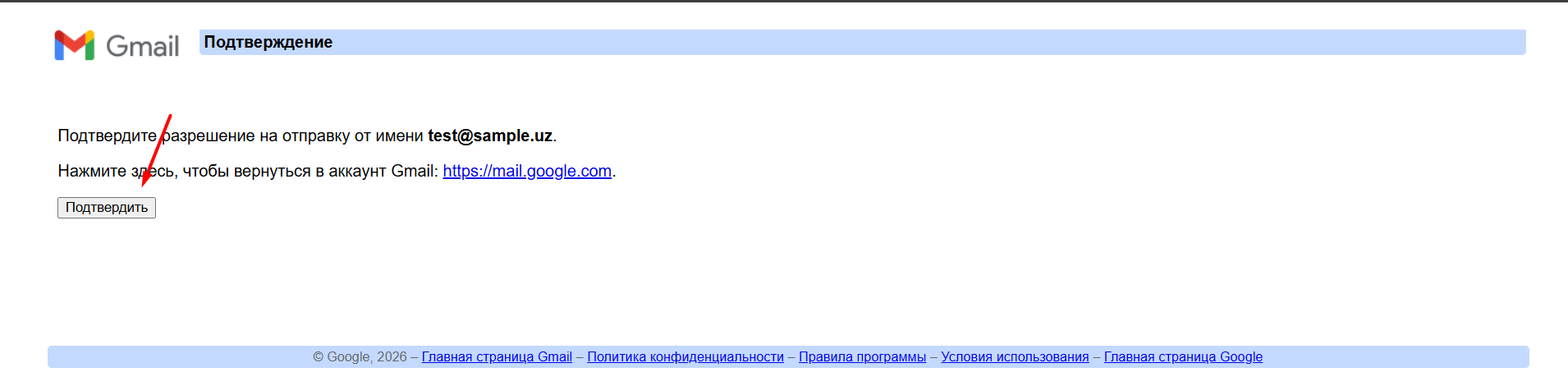
Теперь вы можете отправлять письма через интерфейс Gmail от имени корпоративной почты.
Если Gmail показывает ошибку авторизации:
- проверьте пароль
- убедитесь что указан полный email
- проверьте SMTP сервер и порт
Видео инструкция
Если удобнее — вы можете посмотреть видео с настройкой импорта почты в Gmail.