
Как изменить пароль от почтового ящика в cPanel
Через cPanel вы можете изменить пароль от любого созданного почтового ящика. После смены пароля необходимо обновить пароль: в Gmail в Outlook на телефоне в
Через cPanel вы можете изменить пароль от любого созданного почтового ящика.
После смены пароля необходимо обновить пароль:
- в Gmail
- в Outlook
- на телефоне
- в почтовых клиентах
Откройте раздел «Почтовые учетные записи»
В cPanel перейдите в раздел Почта и откройте Почтовые учетные записи.
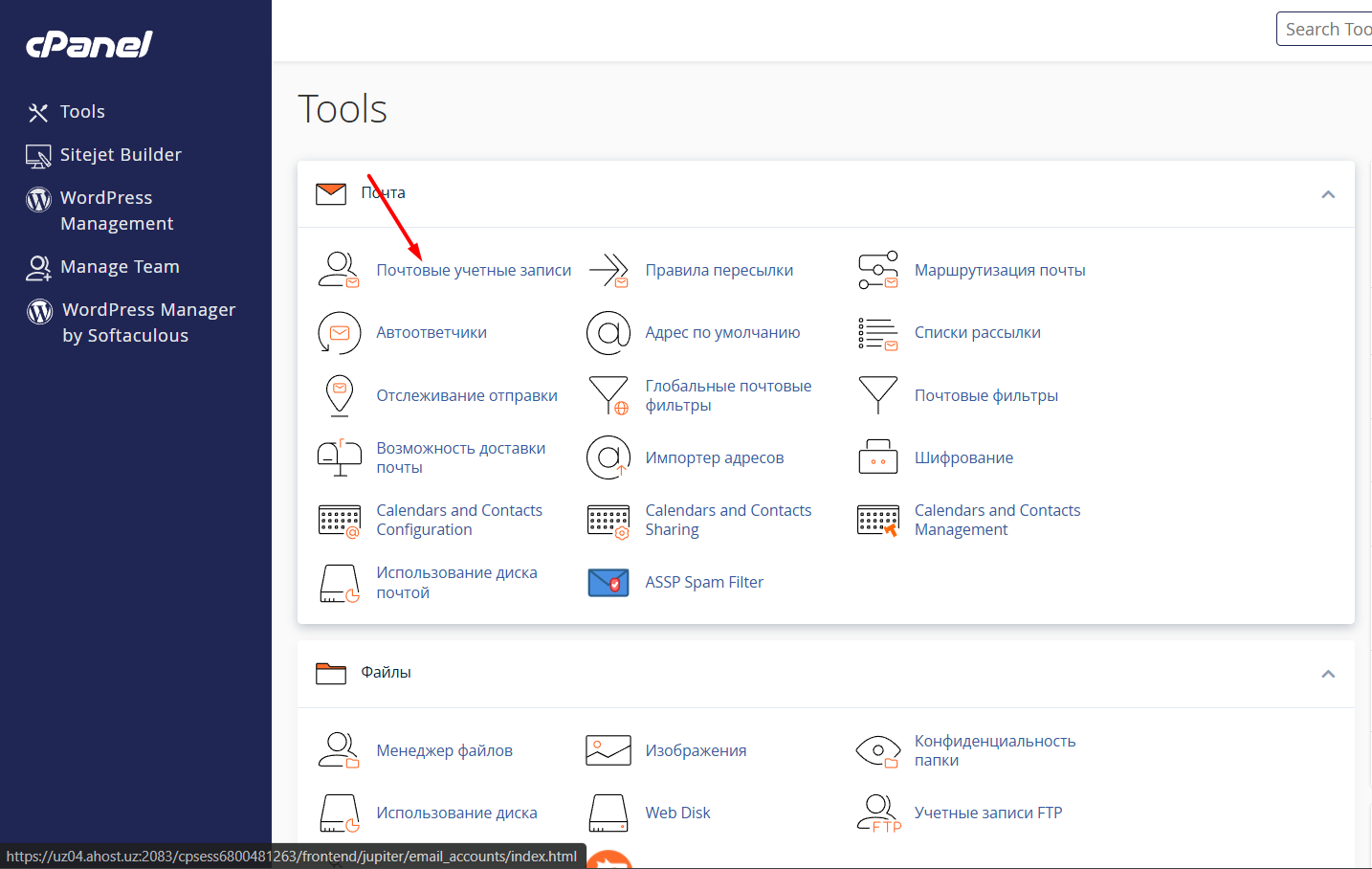
Откройте управление почтой
Напротив нужного почтового ящика нажмите кнопку Управлять.
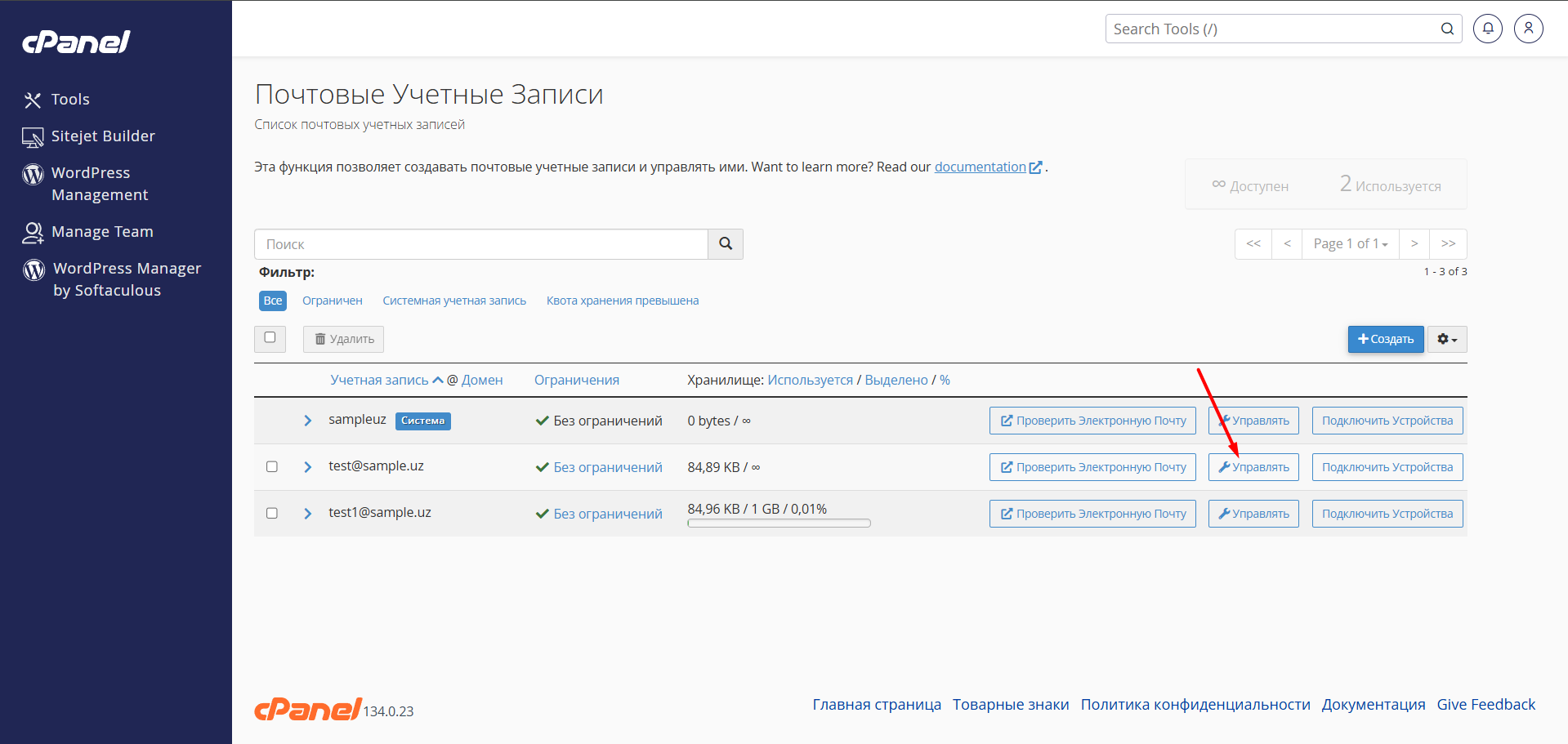
Введите новый пароль
Введите новый пароль для почтового ящика.
Создайте надежный пароль
Рекомендуется использовать сложный пароль.
- заглавные и строчные буквы
- цифры
- специальные символы
Подсказка
Вы можете использовать встроенный генератор паролей cPanel.
Сохраните изменения
Нажмите кнопку Обновить настройки почты.
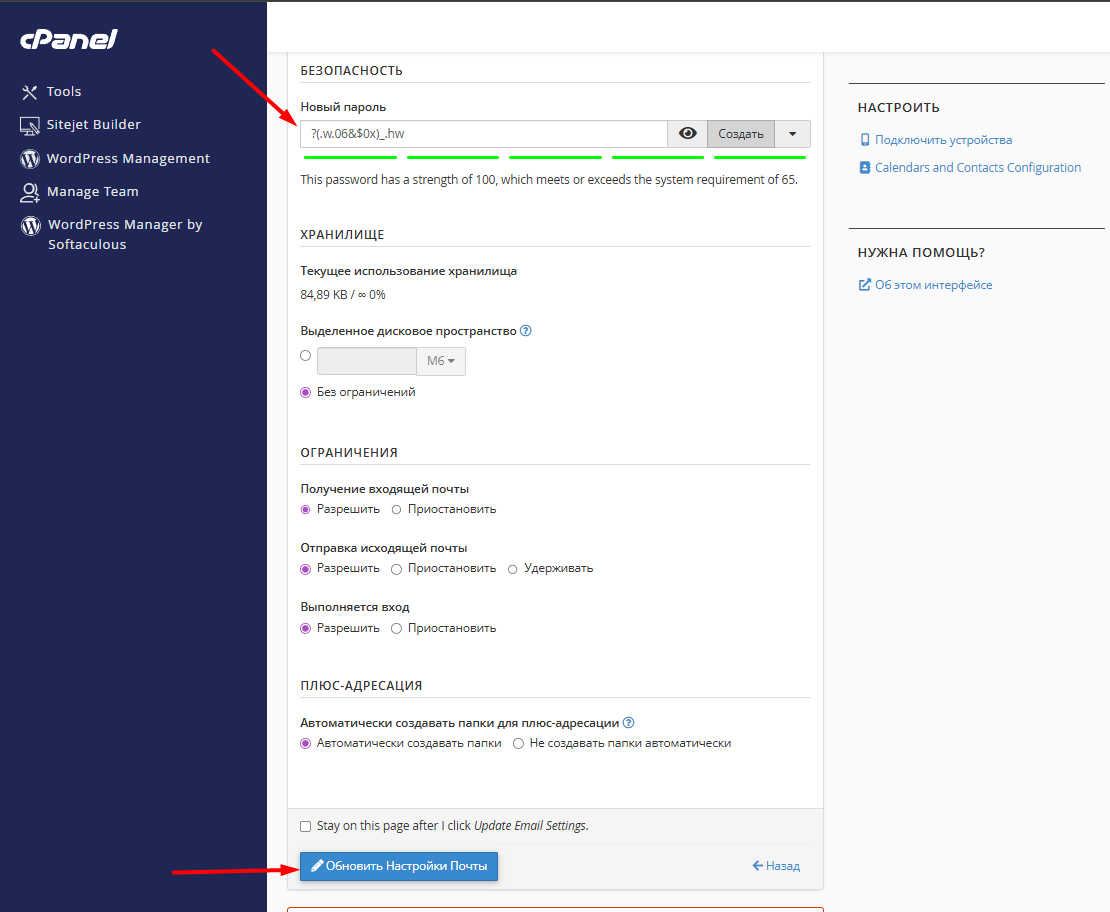
После этого новый пароль вступит в силу.
Пароль от почтового ящика успешно изменен.
После смены пароля необходимо обновить пароль на всех устройствах и почтовых клиентах.
Иначе почта может перестать отправлять или получать письма.
Видео инструкция
Вы также можете посмотреть видео по смене пароля почтового ящика в cPanel.