
Смена версии PHP
Как изменить версию PHP для сайта через PHP Selector или MultiPHP Manager в cPanel
Разные CMS и скрипты требуют определённую версию PHP. В cPanel вы можете переключить версию самостоятельно за несколько кликов — без обращения в поддержку.
Через PHP Selector
PHP Selector — самый простой способ сменить версию PHP для всего аккаунта.
Войдите в cPanel
Перейдите на https://ваш-домен:2083 и авторизуйтесь.
Откройте PHP Selector
В разделе Программное обеспечение найдите Выбор версии PHP и нажмите на него.
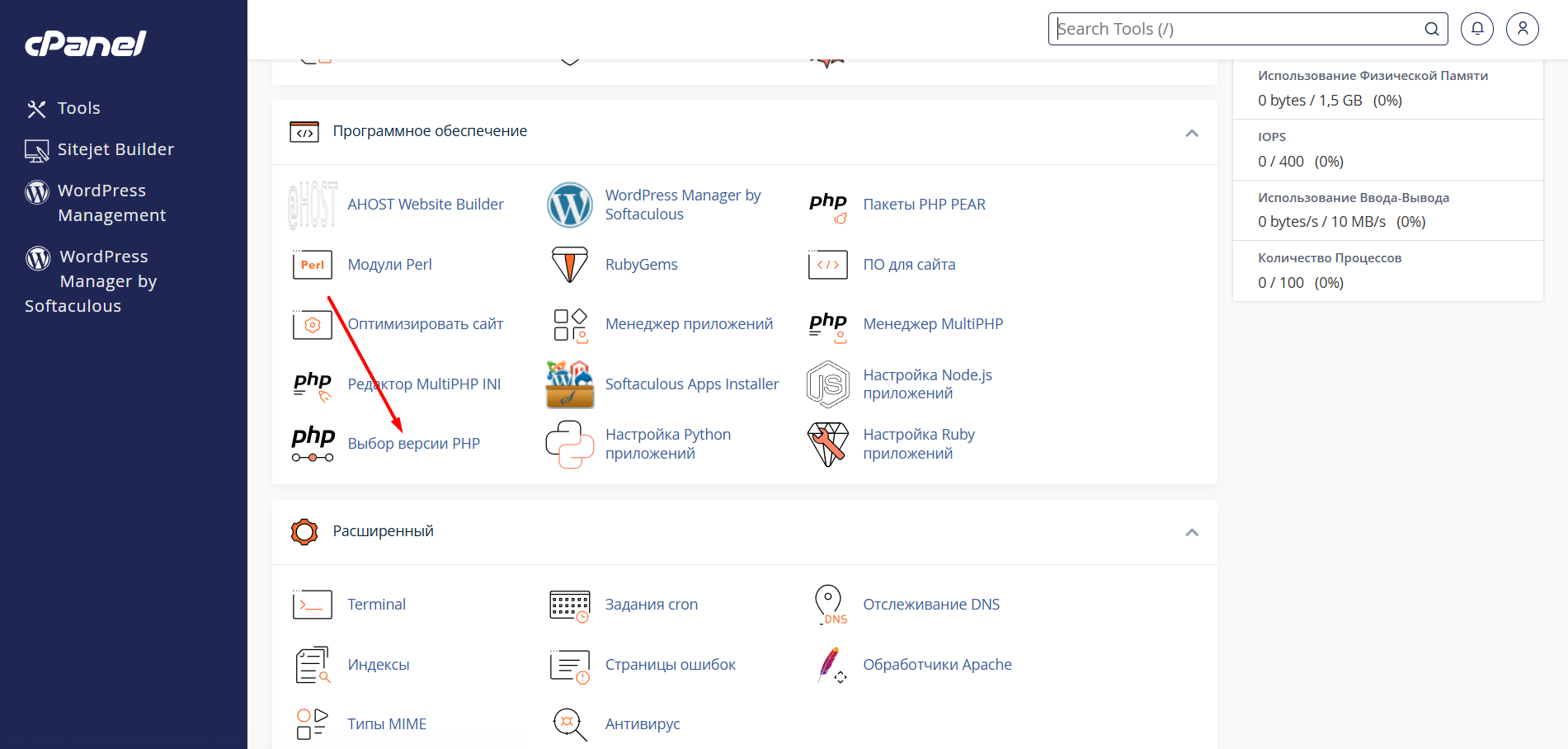
Выберите версию
В выпадающем списке Current PHP version выберите нужную версию (например, PHP 8.2).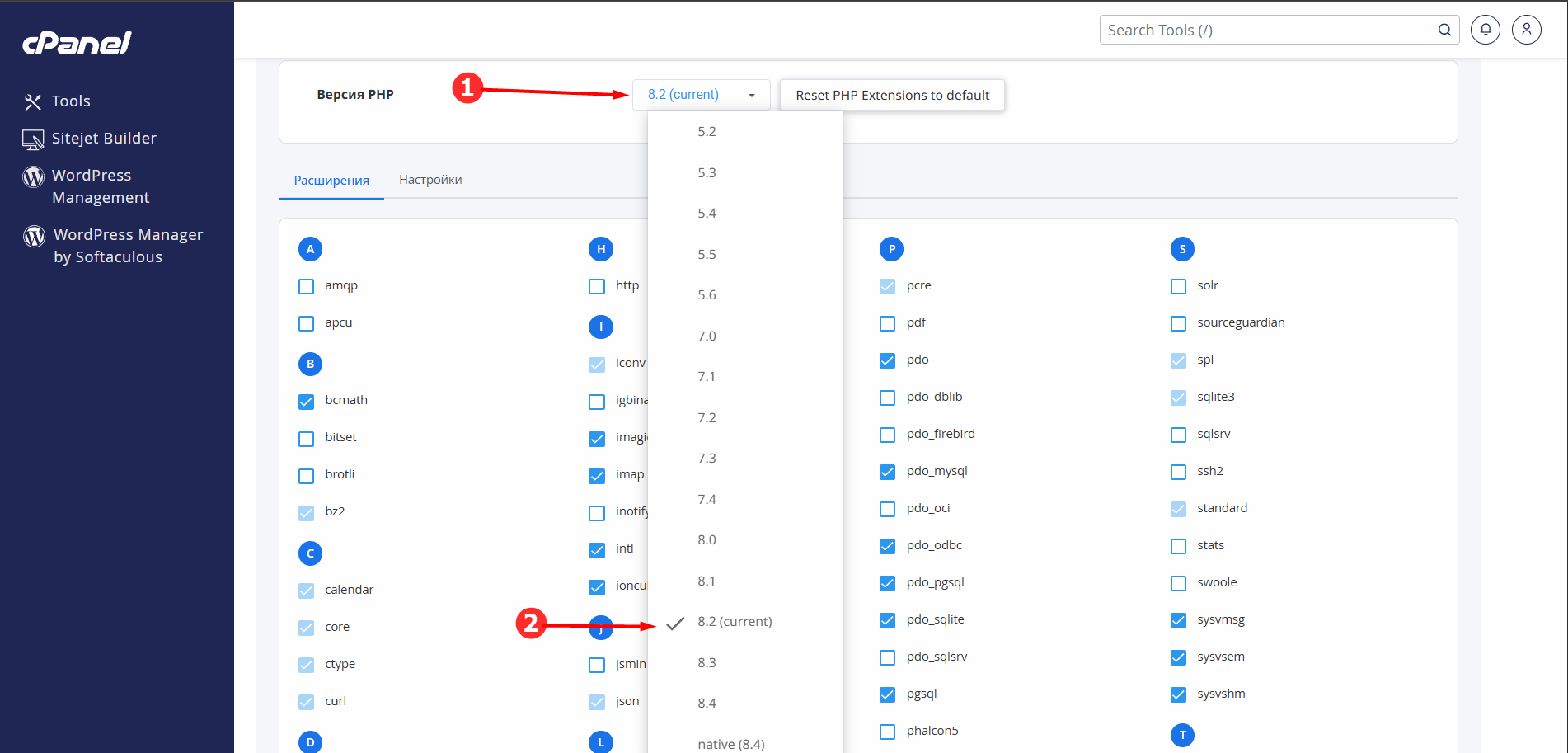
Примените изменения
Нажмите кнопку Set as current. Изменения вступают в силу немедленно.
Через MultiPHP Manager
MultiPHP Manager позволяет назначить отдельную версию PHP для каждого домена независимо.
Откройте MultiPHP Manager
В cPanel найдите раздел PHP → MultiPHP Manager.
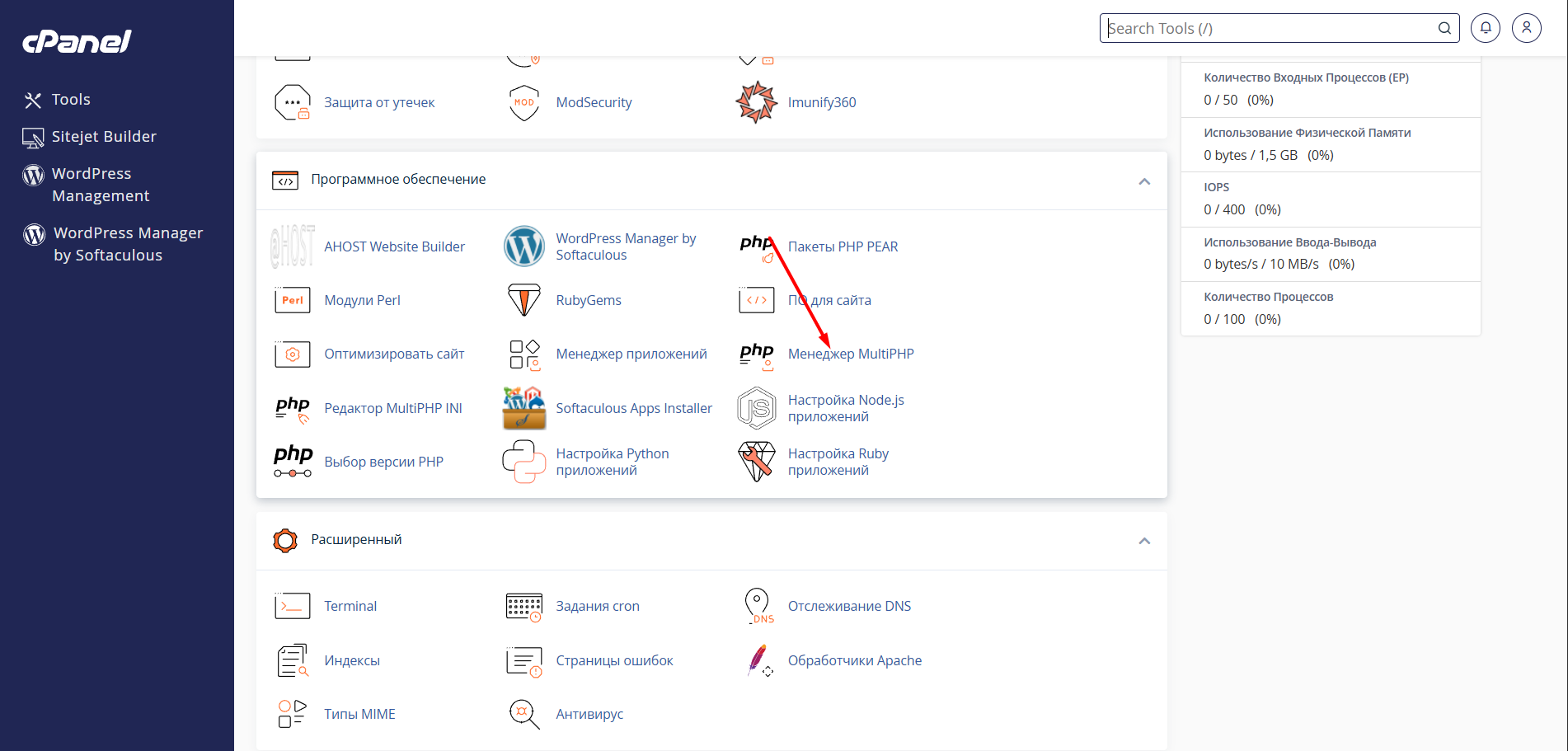
Выберите домен
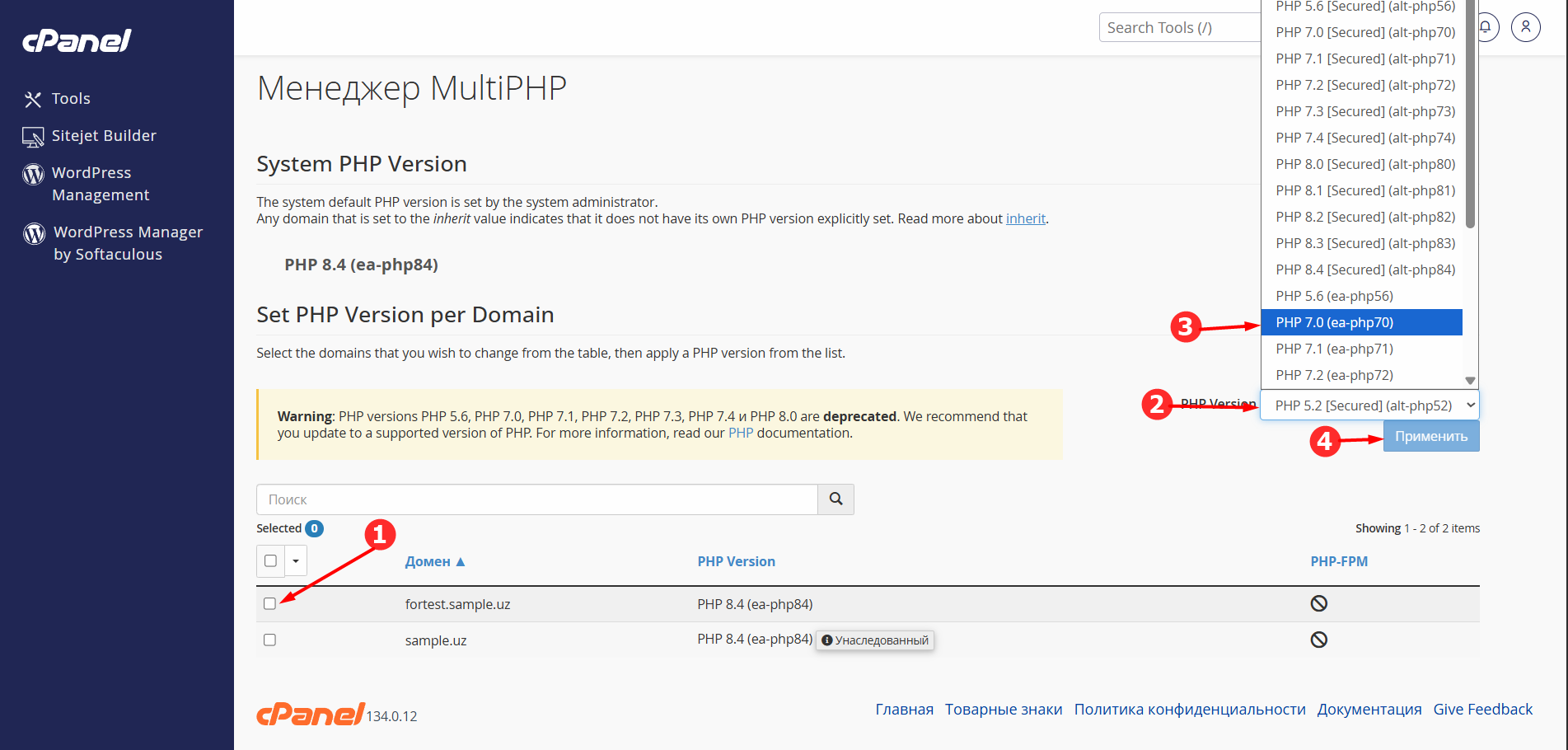
Отметьте галочкой домен, для которого хотите изменить версию PHP.
Выберите версию
В правой части интерфейса выберите нужную версию из выпадающего списка.
Сохраните
Нажмите Apply. Появится уведомление об успешном изменении.
Какую версию выбрать?
| CMS / Фреймворк | Рекомендуемая версия PHP |
|---|---|
| WordPress 6.x | PHP 8.1 – 8.3 |
| Laravel 11 | PHP 8.2+ |
| Joomla 4.x | PHP 8.1 – 8.3 |
| OpenCart 3.x | PHP 7.4 – 8.1 |
| Битрикс | PHP 7.4 – 8.2 |
Сайт перестал работать после смены?
Не все расширения и код совместимы с новыми версиями PHP. Если сайт упал — вернитесь к предыдущей версии через то же меню и проверьте логи ошибок в cPanel → Журналы ошибок.
Проверьте результат
После смены версии создайте файл phpinfo.php с кодом <?php phpinfo(); ?> и откройте его в браузере — убедитесь, что отображается нужная версия. После проверки обязательно удалите файл.